
Adobe Illustratorで、テキストオブジェクト(ポイント文字、エリア内文字など)をマウスでドラッグ選択しようとすると、いつの間にかできなくなっている時があります。
大体は一発で解決しますので、複雑な対処をする前に、ぜひ試してみてください。
Illustrator やWindows(Mac)のバージョンは関係ありません。
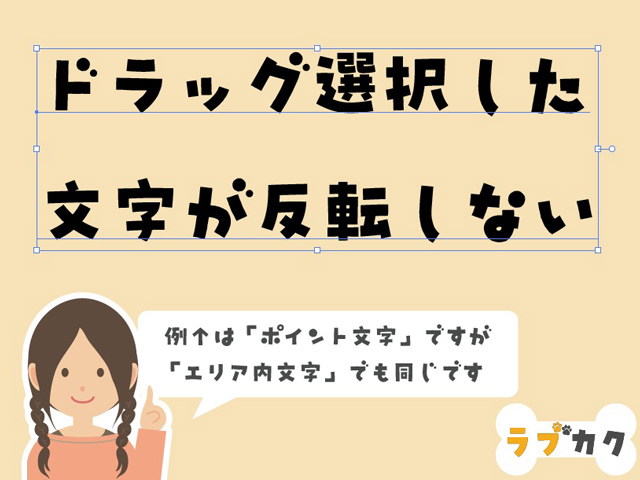
画像内のテキストは「選択ツール(V)」で「ポイント文字」を選択した場合のものです。
例は「ポイント文字」ですが、「エリア内文字」「パス上文字」でも同様です。
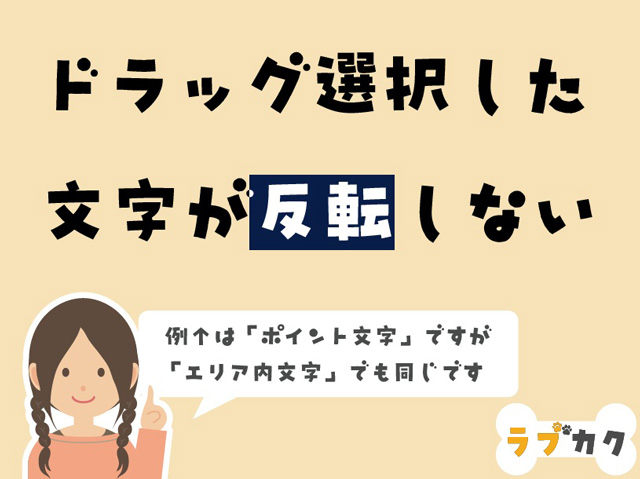
マウスをダブルクリックまたは「文字ツール(T)」でテキストをドラッグすると、通常は「反転」部分のように選択した箇所が反転します。
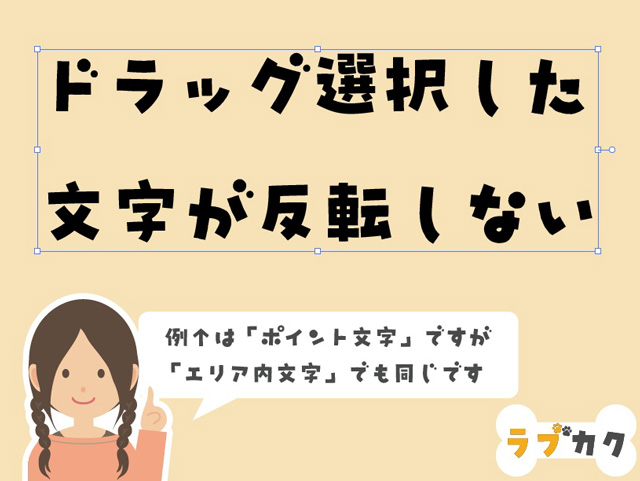
でも何かの拍子にドラッグ選択しても、選択テキストが反転しない時があります。
画像のテキストもマウスでドラッグ選択した状態ですが、反映されていません。
1の画像と比較してみると、テキストのすぐ下に下線が表示されていないことが分かります。
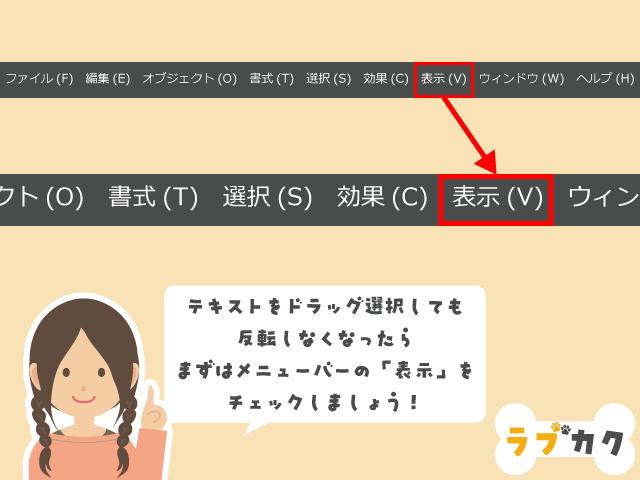
それでは画面のいちばん上にあるメニューバー(アプリケーションバー)の「表示」を見てみましょう。
カーソルまたはショートカットキー「Alt+V」(Macは「Option+V」)で「表示」のリストを表示させます。
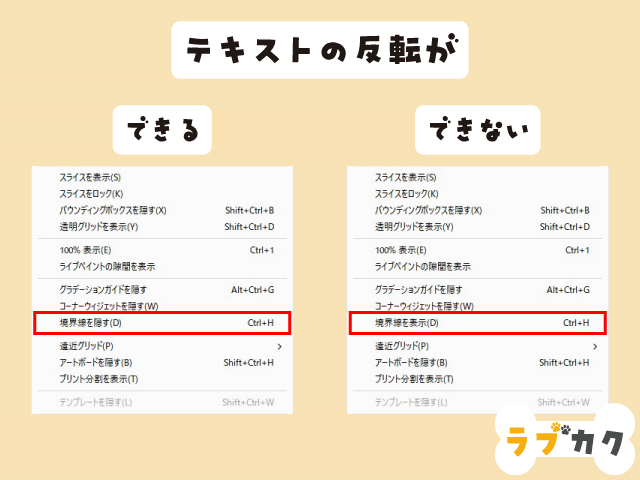
画像では上下をカットしていますが、中ほどに「境界線を隠す」または「境界線を表示」があります。
ドラッグ選択でテキストが反転しない状態では「境界線を表示」となっている筈です。
クリックして「境界線を隠す」に変更します。
リストを表示していない状態でショートカットキー「Ctrl+H」(Macは「Command+H」)を押しても変更ができます。
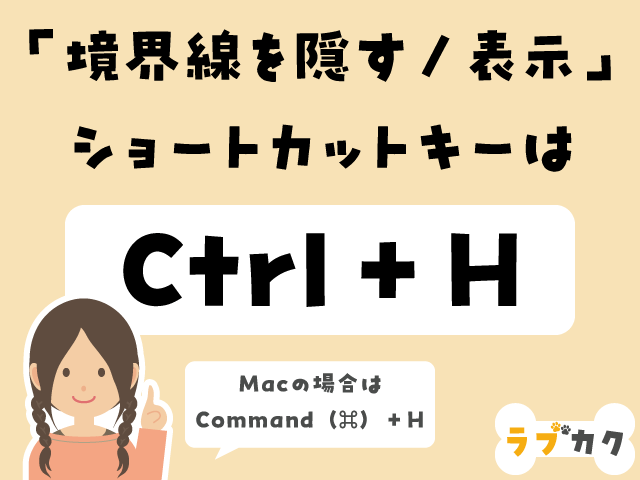
「境界線を隠す」または「境界線を表示」のショートカットキーは「Ctrl+H」(Macは「Command+H」)ですが、気がつかないうちにこのショートカットキーを押して「境界線を隠す/表示」が切り替わっていることがあります。
作業中に突然、ドラッグしてもテキストが反転しなくなった場合は十中八九このケースですので、「表示」を確認する、或いはショートカットキー「Ctrl+H」(Macは「Command+H」)を押す、で対処できます。
環境設定やバージョンのバグによる可能性もありますが、大体はこれで解決すると思いますので、ドラッグ選択でテキストオブジェクトが反転しなくなったら、まず試してみてください。